
Chrome 浏览器原生 Gemini (Glic) 开启指南
本教程将指导您通过修改 Chrome 实验性标志(Flags)并运行轻量级 Python 脚本,强制开启 Chrome 浏览器内置的 Gemini AI 侧边栏功能。
1 基础设置:开启 Flags
首先确保您的 Chrome 浏览器已升级到最新版本(Stable/Canary/Dev/Beta 均可)。
- 在地址栏输入:chrome://flags/
- 在顶部的搜索框中输入:Glic
- 将搜索结果中出现的以下选项全部设置为 Enabled(如图所示):
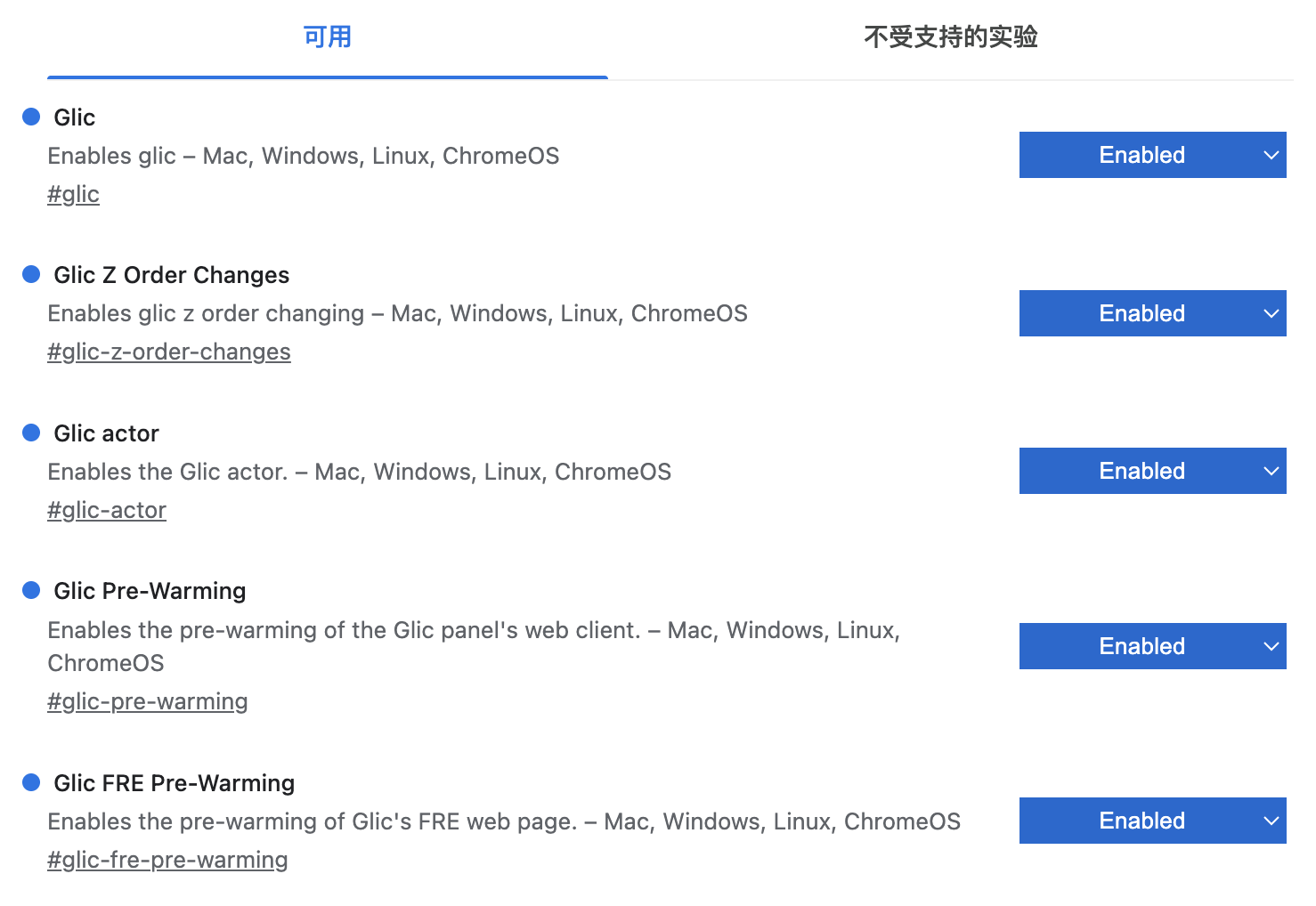 (需开启项:Glic, Z Order Changes, Actor, Pre-Warming 等)
2 准备环境:脚本配置
我们需要下载并运行一个轻量级 Python 脚本。该脚本会自动修改 Chrome 的本地配置(如 variations_country),从而绕过地区的限制。
✅ 环境要求:
- Python 3.13+
- 已下载并解压包含了脚本的压缩包
3 快速运行 (使用 uv)
推荐使用 uv 进行快速部署,它会自动管理依赖环境。
A. 安装 uv (如果尚未安装):
# Windows (PowerShell)
powershell -ExecutionPolicy ByPass -c “irm https://astral.sh/uv/install.ps1 | iex”
# macOS & Linux
curl -LsSf https://astral.sh/uv/install.sh | sh
powershell -ExecutionPolicy ByPass -c “irm https://astral.sh/uv/install.ps1 | iex”
# macOS & Linux
curl -LsSf https://astral.sh/uv/install.sh | sh
B. 运行脚本:
进入解压后的脚本目录,在终端执行以下命令:
# 1. 安装依赖(自动创建虚拟环境)
uv sync
# 2. 运行主程序
uv run main.py
uv sync
# 2. 运行主程序
uv run main.py
⚠️ 注意: 补丁运行过程中,Chrome 浏览器将会被自动关闭。脚本运行完毕后,请根据屏幕提示按
Enter 键结束。重启浏览器后即可体验 Gemini 功能。